CSS #
层叠样式表 (Cascading Style Sheets,缩写为 CSS),是一种 样式表 语言,用来描述 HTML 文档的呈现(美化内容)。
书写位置:title 标签下方添加 style 双标签,style 标签里面书写 CSS 代码。
<title>CSS 初体验</title>
<style>
  /* 选择器 { } */
  p {
    /* CSS 属性 */
    color: red;
  }
</style>

<p>体验 CSS</p>
提示:属性名和属性值成对出现 → 键值对。
CSS引入方式 #
- 内部样式表:学习使用
- CSS 代码写在 style 标签里面
- 外部样式表:开发使用
- CSS 代码写在单独的 CSS 文件中(.css)
- 在 HTML 使用 link 标签引入
<link rel="stylesheet" href="./my.css">
- 行内样式:配合 JavaScript 使用
- CSS 写在标签的 style 属性值里
<div style="color: red; font-size:20px;">这是 div 标签</div>
选择器 #
作用:查找标签,设置样式。
标签选择器 #
标签选择器:使用标签名作为选择器 → 选中同名标签设置相同的样式。
例如:p, h1, div, a, img……
<style>
  p {
    color: red;
  }
</style>
注意:标签选择器无法差异化同名标签的显示效果。
类选择器 #
作用:查找标签,差异化设置标签的显示效果。
步骤:
- 定义类选择器 → .类名
- 使用类选择器 → 标签添加 class=“类名”
<style>
  /* 定义类选择器 */
  .red {
    color: red;
  }
</style>

<!-- 使用类选择器 -->
<div class="red">这是 div 标签</div>
<div class="red size">div 标签</div>
注意:
- 类名自定义,不要用纯数字或中文,尽量用英文命名
- 一个类选择器可以供多个标签使用
- 一个标签可以使用多个类名,类名之间用空格隔开
开发习惯:类名见名知意,多个单词可以用 - 连接,例如:news-hd。
id选择器 #
作用:查找标签,差异化设置标签的显示效果。
场景:id 选择器一般配合 JavaScript 使用,很少用来设置 CSS 样式
步骤:
- 定义 id 选择器 → #id名
- 使用 id 选择器 → 标签添加 id= “id名”
<style>
  /* 定义 id 选择器 */
  #red {
    color: red;
  }
</style>

<!-- 使用 id 选择器 -->
<div id="red">这是 div 标签</div>
规则:同一个ID选择器在CSS样式设置时,可以被多次使用,但在实际开发中,用到javaScript技术时,就不能在页面中多次使用同一个id。
通配符选择器 #
作用:查找页面所有标签,设置相同样式。
通配符选择器: *,不需要调用,浏览器自动查找页面所有标签,设置相同的样式
* {
  color: red;
}
经验:通配符选择器可以用于清除标签的默认样式,例如:标签默认的外边距、内边距。
结构伪类选择器 #
作用:根据元素的结构关系查找元素。
| 选择器 | 说明 |
|---|---|
| E:first-child | 查找第一个E元素 |
| E:last-child | 查找最后一个E元素 |
| E:nth-child(N) | 查找第N个E元素(第一个元素N值为1) |
li:first-child {
  background-color: green;
}
:nth-child(公式)
| 功能 | 公式 |
|---|---|
| 偶数标签 | 2n;even |
| 奇数标签 | 2n+1;2n-1;odd |
| 找到5的倍数的标签 | 5n |
| 找到第5个以后的标签 | n+5 |
| 找到第5个以前的标签 | -n+5 |
提示:公式中的n取值从 0 开始。
伪元素选择器 #
作用:创建虚拟元素(伪元素),用来摆放装饰性的内容。
| 选择器 | 说明 |
|---|---|
| E::before | 在E元素里面最前面添加一个伪元素 |
| E::after | 在E元素里面最后面添加一个伪元素 |
div::before {
  content: "before 伪元素";
}
div::after {
  content: "after 伪元素";
}
注意点:
- 必须设置 content: ““属性,用来 设置伪元素的内容,如果没有内容,则引号留空即可
- 伪元素默认是行内显示模式
- 权重和标签选择器相同
复合选择器 #
定义:由两个或多个基础选择器,通过不同的方式组合而成。
作用:更准确、更高效的选择目标元素(标签)。
后代选择器 #
后代选择器:选中某元素的后代元素。
选择器写法:父选择器 子选择器 { CSS 属性},父子选择器之间用空格隔开。
后代选择器会对所有后代生效,包括儿子、孙子、重孙子……
<style>
  div span {
    color: red;
  }
</style>
<span> span 标签</span>
<div>
  <span>这是 div 的儿子 span</span >
  <p>
    <span>这是孙子</span>
  </p>
</div>
子代选择器 #
子代选择器:选中某元素的子代元素(最近的子级)。
选择器写法:父选择器 > 子选择器 { CSS 属性},父子选择器之间用 > 隔开。
<style>
  div > span {
    color: red;
  }
</style>

<div>
  <span>这是 div 里面的 span</span>
  <p>
    <span>这是 div 里面的 p 里面的 span</span>
  </p>
</div>
并集选择器 #
并集选择器:选中多组标签设置相同的样式。
选择器写法:选择器1, 选择器2, …, 选择器N { CSS 属性},选择器之间用 , 隔开。
<style>
  div,
  p,
  span {
    color: red;
  }
</style>

<div> div 标签</div>
<p>p 标签</p>
<span>span 标签</span>
交集选择器 #
交集选择器:选中同时满足多个条件的元素。
选择器写法:选择器1选择器2 { CSS 属性},选择器之间连写,没有任何符号。
<style>
  p.box#hhh {
  color: red;
}
</style>

<p class="box" id="hhh">p 标签,使用了类选择器 box</p>
<p>p 标签</p>
<div class="box">div 标签,使用了类选择器 box</div>
注意:如果交集选择器中有标签选择器,标签选择器必须书写在最前面。
伪类选择器 #
伪类选择器:伪类表示元素状态,选中元素的某个状态设置样式。
鼠标悬停状态:选择器:hover { CSS 属性 }
<style>
  a:hover {
    color: red;
  }
  .box:hover {
    color: green;
  }
</style>

<a href="#">a 标签</a>
<div class="box">div 标签</div>
| 选择器 | 作用 |
|---|---|
| :link | 访问前 |
| :visited | 访问后 |
| :hoyer | 鼠标悬停 |
| :active | 点击时(激活) |
提示:如果要给超链接设置以上四个状态,需要按 LVHA 的顺序书写。
经验:工作中,一个 a 标签选择器设置超链接的样式, hover状态特殊设置
文字控制属性 #
字体大小 #
- 属性名:font-size
- 属性值:文字尺寸,PC 端网页最常用的单位 px
p {
  font-size: 30px;
}
经验:谷歌浏览器默认字号是16px。
字体样式(是否倾斜) #
作用:清除文字默认的倾斜效果
属性名:font-style
属性值
- 正常(不倾斜):normal
- 倾斜:italic
字体加粗 #
.div1{
  font-weight:400;	 /*400=normal*/
}
.div2{
  font-weight:700;	/*700=bold*/
}
行高 #
作用:设置多行文本的间距
属性名:line-height
属性值
- 数字 + px
- 数字(当前标签font-size属性值的倍数)
line-height: 30px;


/* 当前标签字体大小为16px */
line-height: 2;
行高的测量方法:从一行文字的最顶端(最底端)量到下一行文字的最顶端(最底端)。
单行文字垂直居中 #
垂直居中技巧:行高属性值等于盒子高度属性值
注意:该技巧适用于单行文字垂直居中效果
div {
  height: 100px;
  background-color: skyblue;

  /* 注意:只能是单行文字垂直居中 */
  line-height: 100px;
}
字体族 #
属性名:font-family
属性值:字体名
font-family: 楷体;
拓展(了解):font-family属性值可以书写多个字体名,各个字体名用逗号隔开,执行顺序是从左向右依次查找
- font-family 属性最后设置一个字体族名,网页开发建议使用无衬线字体
font-family: Microsoft YaHei, Heiti SC, tahoma, arial, Hiragino Sans GB, "\5B8B\4F53", sans-serif;
font复合属性 #
复合属性:属性的简写方式,一个属性对应多个值的写法,各个属性值之间用空格隔开。
font: 是否倾斜 是否加粗 字号/行高 字体(必须按顺序书写)
div {
  font: italic 700 30px/2 楷体;
}
注意:字号和字体值必须书写,否则 font 属性不生效
文本缩进 #
属性名:text-indent
属性值:
- 数字 + px
- 数字 + em(推荐:1em = 当前标签的字号大小)
p {
  text-indent: 2em;
}
文本对齐方式 #
作用:控制内容水平对齐方式
属性名:text-align
text-align : center; /*left、center、right*/
text-align本质是控制内容的对齐方式,属性要设置给内容的父级。
<style>
  div {
    text-align: center;
  }
</style>
<div>
  <!--控制图片对齐-->
  <img src="../0/img/stone2.jpeg" width="1000px">
</div>
文本修饰线 #
属性名: text-decoration
| 属性值 | 效果 |
|---|---|
| none | 无 |
| underline | 下划线 |
| line-through | 删除线 |
| overline | 上划线 |
文字颜色 #
| 颜色表示方式 | 属性值 | 说明 | 使用场景 |
|---|---|---|---|
| 颜色关键字 | 颜色英文单词 | red、green、blue… | 学习测试 |
| rgb表示法 | rgb(r,g,b) | r,g,b表示红绿蓝三原色,取值:0-255 | 了解 |
| rgba表示法 | rgba(r,g,b,a) | a表示透明度, 取 值 :0-1 | 开发使用,实现透明色 |
| 十六进制表示法 | #RRGGBB | #000000,#ffcc00,简写:#000,#fcO | 开发使用(从设计稿复制) |
CSS特性 #
CSS特性:化简代码 / 定位问题,并解决问题
- 继承性
- 层叠性
- 优先级
继承性 #
继承性:子级默认继承父级的文字控制属性。
注意:如果标签有默认文字样式会继承失败。 例如:a 标签的颜色、h1、h2、h3、h4、h5、h6的字体大小。
层叠性 #
特点:
- 相同的属性会覆盖:后面的 CSS 属性覆盖前面的 CSS 属性
- 不同的属性会叠加:不同的 CSS 属性都生效
<style>
  div {
    color: red;
    font-weight: 700;
  }
  div {
    color: green;
    font-size: 30px;
  }
</style>

<div>div 标签</div>
注意:选择器类型相同则遵循层叠性,否则按选择器优先级判断。
优先级 #
优先级:也叫权重,当一个标签使用了多种选择器时,基于不同种类的选择器的匹配规则。
<style>
  div {
    color: red;
  }
  .box {
    color: green;
  }
</style>

<div class="box">div 标签</div>
基础选择器 #
规则:选择器优先级高的样式生效。
公式:通配符选择器 < 标签选择器 < 类选择器 < id选择器 < 行内样式 < !important
(选中标签的范围越大,优先级越低)
复合选择器-叠加 #
叠加计算:如果是复合选择器,则需要权重叠加计算。
公式:(每一级之间不存在进位)
(行内样式,id选择器个数,类选择器个数,标签选择器个数)
规则:
- 从左向右依次比较选个数,同一级个数多的优先级高,如果个数相同,则向后比较
- !important 权重最高
- 继承权重最低
Emmet 写法 #
Emmet写法:代码的简写方式,输入缩写 VS Code 会自动生成对应的代码。
- HTML标签
| 说明 | 标签结构 | Emmet |
|---|---|---|
| 类选择器 | <div class="box"></div> | 标签名.类名 |
| id选择器 | <div id="box"></div> | 标签名#id名 |
| 同级标签 | <div></div><p></p> | div+p |
| 父子级标签 | <div><p></p></div> | div>p |
| 多个相同标签 | <span>1</span><span>2</span><span>3</span> | span*3 |
| 有内容的标签 | <div>内容</div> | div{内容) |
- CSS:大多数简写方式为属性单词的首字母
| 说明 | CSS属性 | Emmet |
|---|---|---|
| 宽度 | width | W |
| 宽度500px | width:500px; | w500 |
| 背景色 | background-color | bgc |
| 多个属性 | width:200px;height:100px;background-color:#fff; | W200+h100+bgc |
背景属性 #
背景图 #
网页中,使用背景图实现装饰性的图片效果。
- 属性名:background-image(bgi)
- 属性值:url(背景图 URL)
div {
  width: 400px;
  height: 400px;

  background-image: url(./images/1.png);
}
提示:背景图默认有平铺(复制)效果。
平铺方式 #
属性名:background-repeat(bgr)
| 属性值 | 效果 |
|---|---|
| no-repeat | 不平铺 |
| repeat | 平铺(默认效果) |
| repeat-x | 水平方向平铺 |
| repeat-y | 垂直方向平铺 |
div {
  width: 400px;
  height: 400px;
  background-color: pink;
  background-image: url(./images/1.png);

  background-repeat: no-repeat;
}
背景图位置 #
属性名:background-position(bgp)
属性值:水平方向位置 垂直方向位置
- 关键字
| 关键字 | 位置 |
|---|---|
| left | 左侧 |
| right | 右侧 |
| center | 居中 |
| top | 顶部 |
| bottom | 底部 |
坐标
- 水平:正数向右;负数向左
- 垂直:正数向下;负数向上
div {
  width: 400px;
  height: 400px;
  background-color: pink;
  background-image: url(./images/1.png);
  background-repeat: no-repeat;

  background-position: center bottom;
  background-position: 50px -100px;
  background-position: 50px center;
  background-position: center;
  background-position: 50px;
}
提示:
- 关键字取值方式写法,可以颠倒取值顺序
- 可以只写一个关键字,另一个方向默认为居中;数字只写一个值表示水平方向,垂直方向为居中
背景图缩放 #
作用:设置背景图大小
属性名:background-size(bgz)
常用属性值:
关键字
- cover:等比例缩放背景图片以完全覆盖背景区,可能背景图片部分看不见
- contain:等比例缩放背景图片以完全装入背景区,可能背景区部分空白
百分比:根据盒子尺寸计算图片大小
数字 + 单位(例如:px)
div {
  width: 500px;
  height: 400px;
  background-color: pink;
  background-image: url(./images/1.png);
  background-repeat: no-repeat;

  background-size: cover;
  background-size: contain;
}
提示:工作中,图片比例与盒子比例相同,使用 cover 或 contain 缩放背景图效果相同。
背景图固定 #
作用:背景不会随着元素的内容滚动。
属性名:background-attachment(bga)
属性值:fixed
body {
  background-image: url(./images/bg.jpg);
  background-repeat: no-repeat;
  background-attachment: fixed;
}
背景复合属性 #
属性名:background(bg)
属性值:背景色 背景图 背景图平铺方式 背景图位置/背景图缩放 背景图固定(空格隔开各个属性值,不区分顺序)
div {
  width: 400px;
  height: 400px;

  background: pink url(./images/1.png) no-repeat right center/cover;
}
显示模式 #
显示模式:标签(元素)的显示方式。
作用:布局网页的时候,根据标签的显示模式选择合适的标签摆放内容。
块级元素 #
特点:
- 独占一行
- 宽度默认是父级的100%
- 添加宽高属性生效
行内元素 #
特点:
- 一行可以显示多个
- 设置宽高属性不生效
- 宽高尺寸由内容撑开
span1span2
行内块元素 #
特点:
- 一行可以显示多个
- 设置宽高属性生效
- 宽高尺寸也可以由内容撑开
转换显示模式 #
属性:display
| 属性值 | 效果 |
|---|---|
| block | 块级 |
| inline-block | 行内块 |
| inline | 行内 |
inline-block:
block:
span1span2
盒子模型 #
作用:布局网页,摆放盒子和内容。
组成 #
- 内容区域 – width & height
- 内边距 – padding(出现在内容与盒子边缘之间)
- 边框线 – border
- 外边距 – margin(出现在盒子外面)
div {
  margin: 50px;
  border: 5px solid brown;
  padding: 20px;
  width: 200px;
  height: 200px;
  background-color: pink;
}
边框线 #
四个方向 #
属性名:border(bd)
属性值:边框线粗细 线条样式 颜色(不区分顺序)
| 属性值 | 线条样式 |
|---|---|
| solid | 实线 |
| dashed | 虚线 |
| dotted | 点线 |
div {
  border: 5px solid brown;
  width: 200px;
  height: 200px;
  background-color: pink;
}
单方向边框线 #
属性名:border-方位名词(bd+方位名词首字母,例如,bdl)
属性值:边框线粗细 线条样式 颜色(不区分顺序)
div {
  border-top: 2px solid red;
  border-right: 3px dashed green;
  border-bottom: 4px dotted blue;
  border-left: 5px solid orange;
  width: 200px;
  height: 200px;
  background-color: pink;
}
内边距 #
作用:设置 内容 与 盒子边缘 之间的距离。
- 属性名:padding / padding-方位名词
div {
  /* 四个方向 内边距相同 */
  padding: 30px;
  /* 单独设置一个方向内边距 */
  padding-top: 10px;
  padding-right: 20px;
  padding-bottom: 40px;
  padding-left: 80px;
  width: 200px;
  height: 200px;
  background-color: pink;
}
提示:添加 padding 会撑大盒子。
- padding 多值写法
| 取值个数 | 示例 | 含义 |
|---|---|---|
| 一个值 | padding:10px; | 四个方向内边距均为10px |
| 四个值 | padding:10px 20px 40px 80px; | 上:10px;右:20px;下:40px;左:80px |
| 三个值 | padding:10px 40px 80px; | 上:10px;左右:40px;下:80px |
| 两个值 | padding:10px 80px; | 上下:10px;左右:80px |
技巧:从上开始顺时针赋值,当前方向没有数值则与对面取值相同。
尺寸计算 #
默认情况:盒子尺寸 = 内容尺寸 + border 尺寸 + 内边距尺寸
结论:给盒子加 border / padding 会撑大盒子
解决:
- 手动做减法,减掉 border / padding 的尺寸
- 內减模式:box-sizing: border-box
外边距 #
作用:拉开两个盒子之间的距离
属性名:margin
提示:与 padding 属性值写法、含义相同
margin-left/margin-right/margin-top/margin-bottom
版心居中 #
左右 margin 值 为 auto(盒子要有宽度)
div {
  margin: 0 auto;
  width: 1000px;
  height: 200px;
  background-color: pink;
}
清除默认样式 #
/* 清除默认内外边距 */
* {
  margin: 0;
  padding: 0;
  box-sizing: border-box;
}
/* 清除列表项目符号 */
li {
  list-style: none;
}
元素溢出 #
作用:控制溢出元素的内容的显示方式。
属性名:overflow
| 属性值 | 效果 |
|---|---|
| hidden | 溢出隐藏 |
| scroll | 溢出滚动(无论是否溢出,都显示滚动条位置) |
| auto | 溢出滚动(溢出才显示滚动条位置) |
hidden:
scroll:
外边距问题 #
合并现象 #
场景:垂直排列的兄弟元素,上下 margin 会合并
现象:取两个 margin 中的较大值生效
.one {
  margin-bottom: 50px;
}
.two {
  margin-top: 20px;
}
外边距塌陷 #
场景:父子级的标签,子级的添加 上外边距 会产生塌陷问题
现象:导致父级一起向下移动
.son {
  margin-top: 50px;
  width: 100px;
  height: 100px;
  background-color: orange;
}
解决方法:
- 取消子级margin,父级设置padding
- 父级设置 overflow: hidden 让浏览器找到父级的正确边缘
- 父级设置 border-top 让浏览器找到父级的正确边缘
如果父级有内容,就不会有这个问题
行内元素 – 内外边距问题 #
场景:行内元素添加 margin 和 padding,无法改变元素垂直位置
解决方法:给行内元素添加 line-height 可以改变垂直位置
span {
  /* margin 和 padding 属性,无法改变垂直位置 */
  margin: 50px;
  padding: 20px;
  /* 行高可以改变垂直位置 */
  line-height: 100px;
}
圆角 #
作用:设置元素的外边框为圆角。
属性名:border-radius
属性值:数字+px / 百分比
提示:属性值是圆角半径
- 多值写法
| 取值个数 | 示例 | 含义 |
|---|---|---|
| 一个值 | border-radius:10px; | 四个角均为10px |
| 四个值 | border-radius:10px 20px 40px 80px | 左上:10px;右上:20px;右下:40px;左下:80px |
| 三个值 | border-radius:10px 40px 80px | 左上:10px;右上+左下:40px;右下:80px |
| 两个值 | border-radius:10px 80px; | 左上+右下:10px;右上+左下:80px |
技巧:从左上角开始顺时针赋值,当前角没有数值则与对角取值相同。
- 正圆形状:给正方形盒子设置圆角属性值为 宽高的一半 / 50%
img {
  width: 200px;
  height: 200px;

  border-radius: 100px;		/*width=height时,设置border-radius为width/height一半相当于圆形*/
  border-radius: 50%;
}
- 胶囊形状:给长方形盒子设置圆角属性值为 盒子高度的一半
div {
  width: 200px;
  height: 80px;
  background-color: orange;
  border-radius: 40px;
}
盒子阴影(拓展) #
作用:给元素设置阴影效果
属性名:box-shadow
属性值:X 轴偏移量 Y 轴偏移量 模糊半径 扩散半径 颜色 内外阴影
注意:
- X 轴偏移量 和 Y 轴偏移量 必须书写
- 默认是外阴影,内阴影需要添加 inset
div {
  width: 200px;
  height: 80px;
  background-color: orange;
  box-shadow: 2px 5px 10px 0 rgba(0, 0, 0, 0.5) inset;
}
目标:熟练使用 Flex 完成结构化布局
标准流 #
标准流也叫文档流,指的是标签在页面中默认的排布规则,例如:块元素独占一行,行内元素可以一行显示多个。
浮动 #
基本使用 #
作用:让块元素水平排列。
属性名:float
属性值
- left:左对齐
- right:右对齐
<style>
  /* 特点:顶对齐;具备行内块显示模式特点;浮动的盒子会脱标 */
  .one {
    width: 100px;
    height: 100px;
    background-color: brown;

    float: left;
  }

  .two {
    width: 200px;
    height: 200px;
    background-color: orange;

    /* float: left; */

    float: right;
  }
</style>

<div class="one">one</div>
<div class="two">two</div>
特点:
- 浮动后的盒子顶对齐
- 浮动后的盒子具备行内块特点
- 浮动后的盒子脱标(脱离标准流),不占用标准流的位置
产品区域布局 #
HTML标签 #
<!-- 版心:左右,右面:8个产品 → 8个 li -->
<div class="product">
  <div class="left"></div>
  <div class="right">
    <ul>
      <li></li>
      <li></li>
      <li></li>
      <li></li>
      <li></li>
      <li></li>
      <li></li>
      <li></li>
    </ul>
  </div>
</div>
CSS样式 #
<style>
  * {
    margin: 0;
    padding: 0;
  }

  li {
    list-style: none;
  }

  .product {
    margin: 50px auto;
    width: 1226px;
    height: 628px;
    background-color: pink;
  }

  .left {
    float: left;
    width: 234px;
    height: 628px;
    background-color: skyblue;
  }

  .right {
    float: right;
    width: 978px;
    height: 628px;
    background-color: brown;
  }

  .right li {
    float: left;
    margin-right: 14px;
    margin-bottom: 14px;
    width: 234px;
    height: 300px;
    background-color: orange;
  }

  /* 第四个li和第八个li 去掉右侧的margin */
  .right li:nth-child(4n) {
    margin-right: 0;
  }

  /* 细节:如果父级宽度不够,浮动的盒子会掉下来 */
</style>
清除浮动 #
场景:浮动元素会脱标,如果父级没有高度,子级无法撑开父级高度(可能导致页面布局错乱)
解决方法:清除浮动(清除浮动带来的影响)
场景搭建 #
<style>
  .top {
    margin: 10px auto;
    width: 1200px;
    /* height: 300px; */
    background-color: pink;
  }

  .left {
    float: left;
    width: 200px;
    height: 300px;
    background-color: skyblue;
  }

  .right {
    float: right;
    width: 950px;
    height: 300px;
    background-color: orange;
  }

  .bottom {
    height: 100px;
    background-color: brown;
  }

</style>

<div class="top">
  <div class="left"></div>
  <div class="right"></div>
</div>
<div class="bottom"></div>
额外标签法 #
在父元素内容的最后添加一个块级元素,设置 CSS 属性 clear: both
<style>
.clearfix {
  clear: both;
}
</style>

<div class="father">
  <div class="left"></div>
  <div class="right"></div>
  <div class="clearfix"></div>
</div>
单伪元素法 #
- 准备 after 伪元素
.clearfix::after {
  content: "";
  display: block;
  clear: both;
}
- 父级使用 clearfix 类
<div class="father clearfix"></div>
单伪元素法的原理和额外标签法的原理一样
双伪元素法 #
- 准备 after 和 before 伪元素
/* before 解决外边距塌陷问题 */
/* 双伪元素法 */
.clearfix::before,
.clearfix::after {
  content: "";
  display: table;
}

/* after 清除浮动 */
.clearfix::after {
  clear: both;
}
- 父级使用 clearfix 类
<div class="father clearfix"></div>
overflow法 #
.father {
  margin: 10px auto;
  width: 1200px;
  /* height: 300px; */
  background-color: pink;

  overflow: hidden;	/*会让浏览器检查父级范围*/
}
Flex布局 #
Flex 布局也叫弹性布局,是浏览器提倡的布局模型,非常适合结构化布局,提供了强大的空间分布和对齐能力。
Flex 模型不会产生浮动布局中脱标现象,布局网页更简单、更灵活。
Flex组成 #
设置方式:给父元素设置 display: flex,子元素可以自动挤压或拉伸
组成部分:
- 弹性容器
- 弹性盒子:沿着主轴排列
- 主轴:默认在水平方向
- 侧轴 / 交叉轴:默认在垂直方向
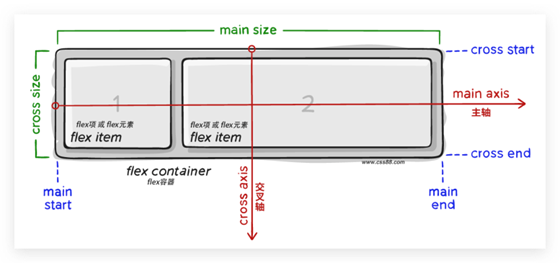
主轴对齐方式 #
属性名:justify-content
| 属性值 | 效果 |
|---|---|
| flex-start | 默认值,弹性盒子从起点开始依次排列 |
| flex-end | 弹性盒子从终点开始依次排列 |
| center | 弹性盒子沿主轴居中排列 |
| space-between | 弹性盒子沿主轴均匀排列,空白间距均分在弹性盒子之间 |
| space-around | 弹性盒子沿主轴均匀排列,空白间距均分在弹性盒子两侧 |
| space-evenly | 弹性盒子沿主轴均匀排列,弹性盒子与容器之间间距相等 |
侧轴对齐方式 #
- align-items:当前弹性容器内所有弹性盒子的侧轴对齐方式(给弹性容器设置)
- align-self:单独控制某个弹性盒子的侧轴对齐方式(给弹性盒子设置)
| 属性值 | 效果 |
|---|---|
| stretch | 弹性盒子沿着侧轴线被拉伸至铺满容器(弹性盒子没有设置侧轴方向尺寸则默认拉伸) |
| center | 弹性盒子沿侧轴居中排列 |
| flex-start | 弹性盒子从起点开始依次排列 |
| flex-end | 弹性盒子从终点开始依次排列 |
修改主轴方向 #
主轴默认在水平方向,侧轴默认在垂直方向
属性名:flex-direction
| 属性值 | 效果 |
|---|---|
| row | 水平方向,从左向右(默认) |
| column | 垂直方向,从上向下 |
| row-reverse | 水平方向,从右向左 |
| column-reverse | 垂直方向,从下向上 |
弹性伸缩比 #
作用:控制弹性盒子的主轴方向的尺寸。
属性名:flex
属性值:整数数字,表示占用父级剩余尺寸的份数。
弹性盒子换行 #
弹性盒子可以自动挤压或拉伸,默认情况下,所有弹性盒子都在一行显示。
属性名:flex-wrap
属性值
- wrap:换行
- nowrap:不换行(默认)
行内对齐方式 #
属性名:align-content
行与行之间
| 属性值 | 效果 |
|---|---|
| flex-start | 默认值,弹性盒子从起点开始依次排列 |
| flex-end | 弹性盒子从终点开始依次排列 |
| center | 弹性盒子沿主轴居中排列 |
| space-between | 弹性盒子沿主轴均匀排列,空白间距均分在弹性盒子之间 |
| space-around | 弹性盒子沿主轴均匀排列,空白间距均分在弹性盒子两侧 |
| space-evenly | 弹性盒子沿主轴均匀排列,弹性盒子与容器之间间距相等 |
注意:该属性对单行弹性盒子模型无效。